Aan de slag
Aan de slag
Maak je account aan, stel in waar en wanneer je werkt, en deel je boekingslink.
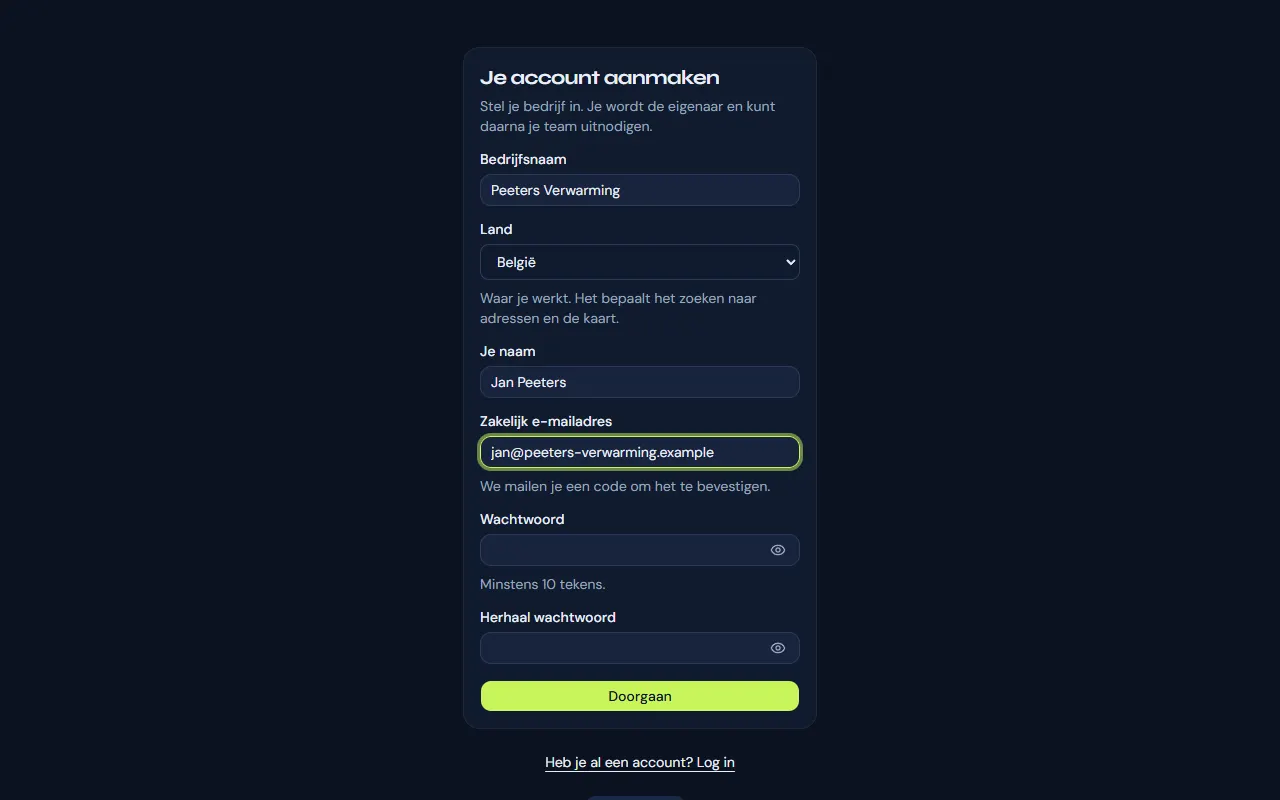
Maak je account aan
Registreer je met de naam van je bedrijf, je eigen naam en je zakelijke e-mailadres. We mailen je een 6-cijferige code om het adres te bevestigen; vul hem in en je account is klaar. Jij bent de eigenaar.
Doorloop de drie instelstappen
Meteen na het aanmaken van je account vragen drie korte stappen wat klanten nodig hebben om je te boeken: je vertrekadres en werktijden (maandag tot vrijdag, 9 tot 17 uur, is ingevuld), je eerste afspraaktype (een naam en een duur), en dan je boekingslink, klaar om te kopiëren of te delen via WhatsApp of e-mail. “Later doen” slaat een stap over; de checklist op Vandaag houdt hem bij tot hij klaar is. Als je Vandaag voor het eerst opent, wijst een korte rondleiding je de weg in het menu. De twee onderdelen hieronder leggen dezelfde instellingen volledig uit.
Stel je vertrekadres en werktijden in
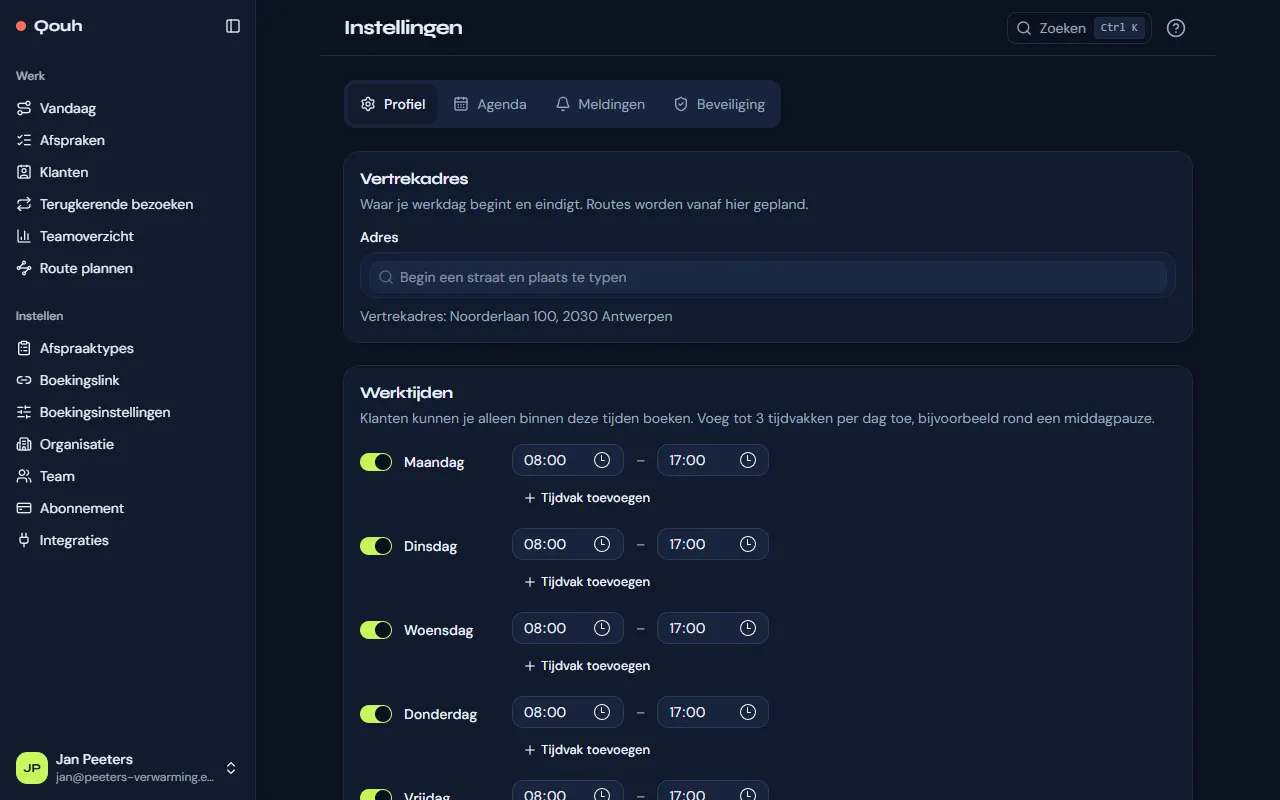
Open Instellingen via het menu onder je naam. Klanten kunnen je pas boeken als beide ingevuld zijn:
- Vertrekadres: het kantoor of huis waar je elke werkdag vertrekt en naar terugkeert. Je routes beginnen en eindigen daar.
- Werktijden: de dagen en tijden waarop klanten je kunnen boeken. Gebruik “Tijdvak toevoegen” voor een gesplitste dag, bijvoorbeeld rond de middagpauze.
- Klik op “Instellingen opslaan”.
Maak een afspraaktype
Kies onder Instellen → Afspraaktypes voor “Nieuw afspraaktype”. Zeg wat klanten boeken (bijvoorbeeld “Onderhoud ketel”), hoe lang het duurt, hoeveel tijd je erna vrijhoudt en wie gaat. Elk type krijgt een eigen boekingslink.
Deel je boekingslink
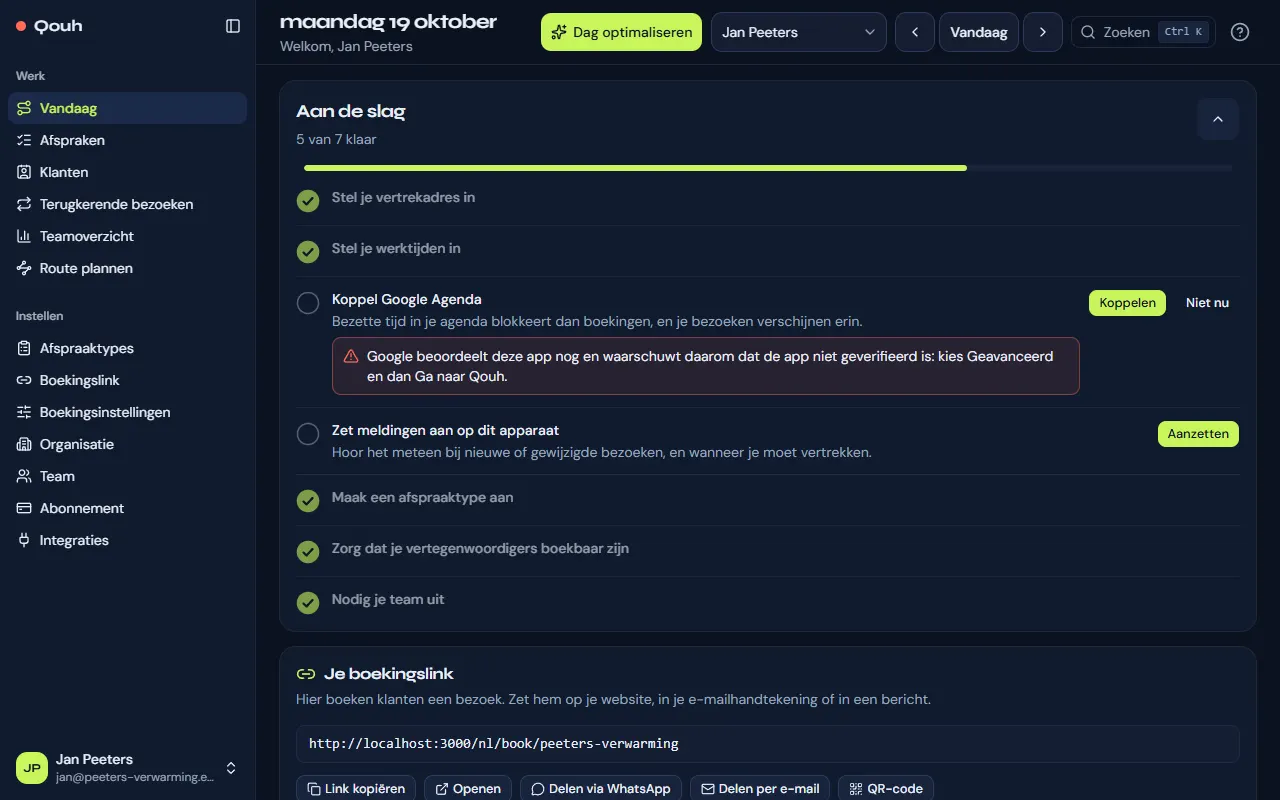
“Link kopiëren” naast een type kopieert de link naar de boekingspagina: zet hem op je website, in je e-mailhandtekening of in een bericht aan een klant. De link staat ook op Vandaag, in de kaart “Je boekingslink”, met knoppen om hem te kopiëren, te openen, te delen via WhatsApp of e-mail, of als QR-code te tonen om af te drukken. Instellen → Boekingslink zet alles bij elkaar: de link van elk type, een voorbeeld van je boekingspagina en de code om hem in je eigen website te tonen.
Nodig je team uit
Nodig onder Instellen → Team de mensen uit die de bezoeken doen (medewerkers) en wie mee plant (beheerders). Ze stellen zelf hun vertrekadres en werktijden in, of jij vult ze in op hun pagina. Je abonnement bepaalt hoeveel mensen je kunt toevoegen.
Volg de lijst op Vandaag
Tot alles klaar is, toont Vandaag “Aan de slag” met de stappen die nog te doen zijn, zoals Google Agenda koppelen en meldingen aanzetten op je telefoon. “Stappen verbergen” klapt hem dicht.
Kom je er niet uit? Vraag het ons.